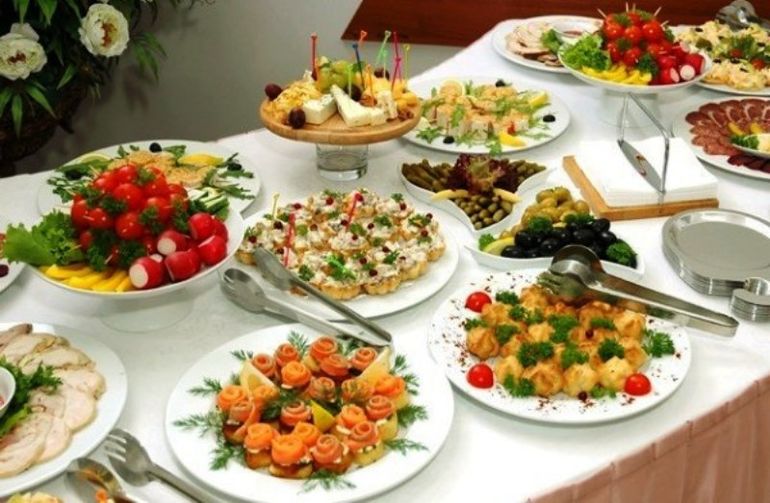
Стол коллегам на 23 февраля от Шефмаркет
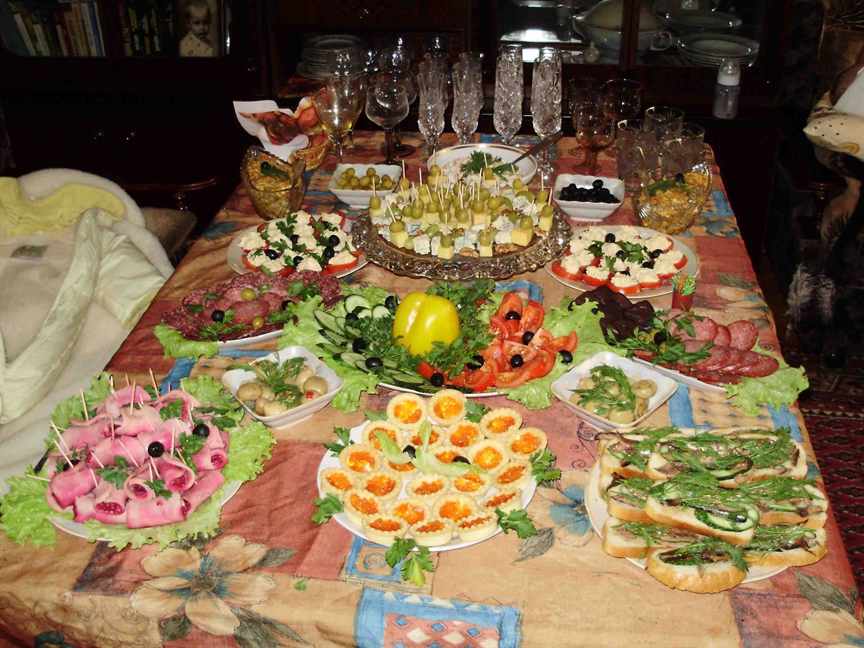
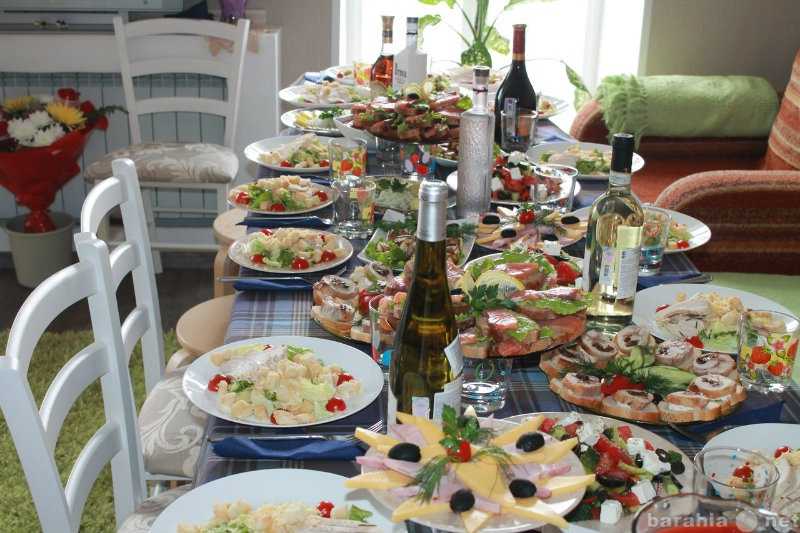
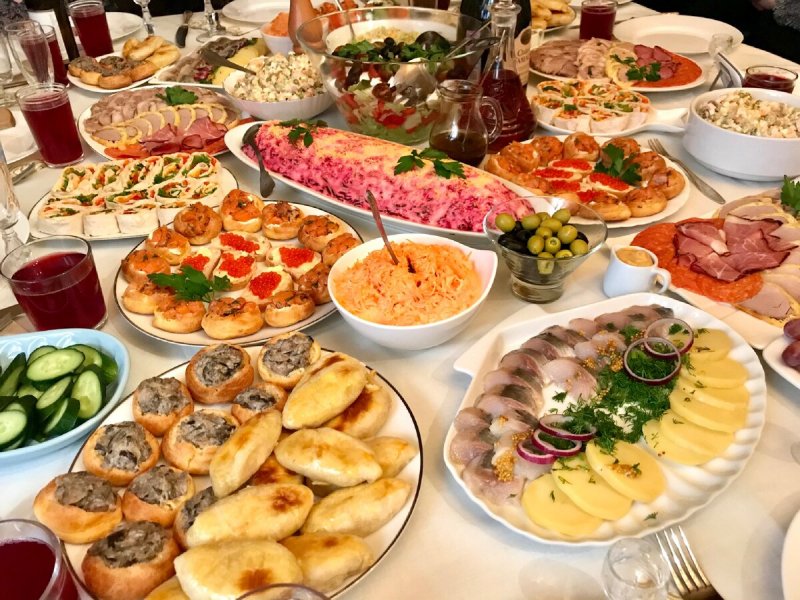
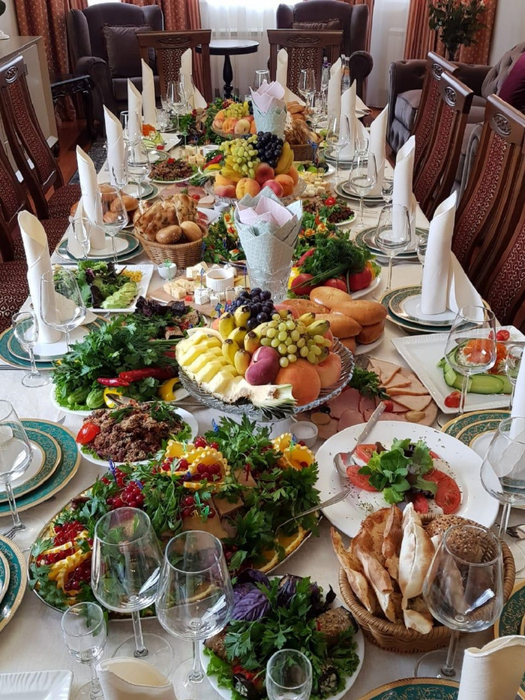
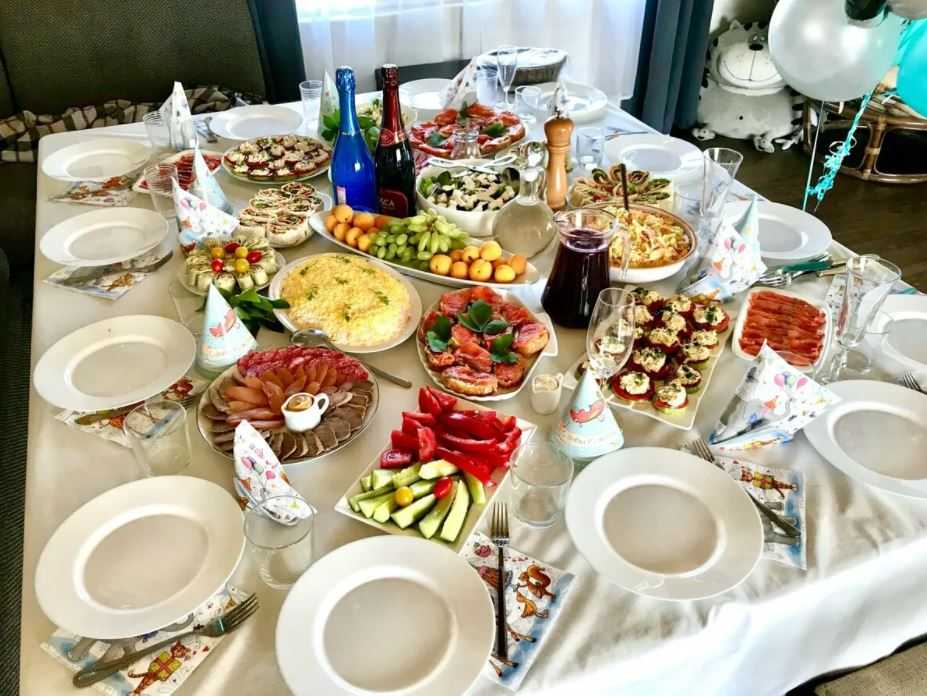
Чтобы накрыть праздничный стол на 23 февраля коллегам, не обязательно корпеть всю ночь у плиты. Достаточно проявить немного находчивости и фантазии, чтобы торжество получилось эффектным, сытным и душевным.
Тонкости сервировки
В офисных условиях сложно реализовать торжественную сервировку. Но если подготовиться заранее, получится накрыть стол на 23 февраля на работе вполне достойный!
Для этого потребуется:
- 1-2 одноразовые скатерти в зеленом или синем тоне;
- Салфетки под цвет скатертей бумажные или текстильные;
- Бумажная посуда одноразовая: тарелки, стаканы;
- Стальные вилки по количеству персон;
- Пакеты для сбора мусора после празднования.
Праздничное меню
Рекомендуем на праздничный стол коллегам на 23 февраля подготовить не просто вкусное, а удобное меню. Блюда должны быть порционными, а закуски – компактными. Хорошо, если ничего не придется нарезать персональным ножом.
Закуски:
- Тарталетки – 30 шт.;
- Паштет – 200 гр.;
- Салат оливье – 200 гр.;
- Салат крабовый – 200 гр.;
- Зелень для украшения.
Приготовление:
Тарталетки разделите на группы по 10 штук. Это количество условное. Если коллектив большой, увеличьте пропорционально.
Салаты можно приготовить самостоятельно или приобрести в ближайшем кулинарном отделе.
Первую десятку тарталеток наполните паштетом, украсьте оливкой.
Вторую десятку наполните порционно салатом оливье, украсьте перьями лука.
Тарталетки с оливье: пошаговый рецептТретью десятку наполните крабовым салатом, украсьте листочками укропа.
Тарталетка с крабовым салатомМясные блюда
Праздничный стол на 23 февраля обязательно должен содержать мясные блюда. Оптимальным решением станут:
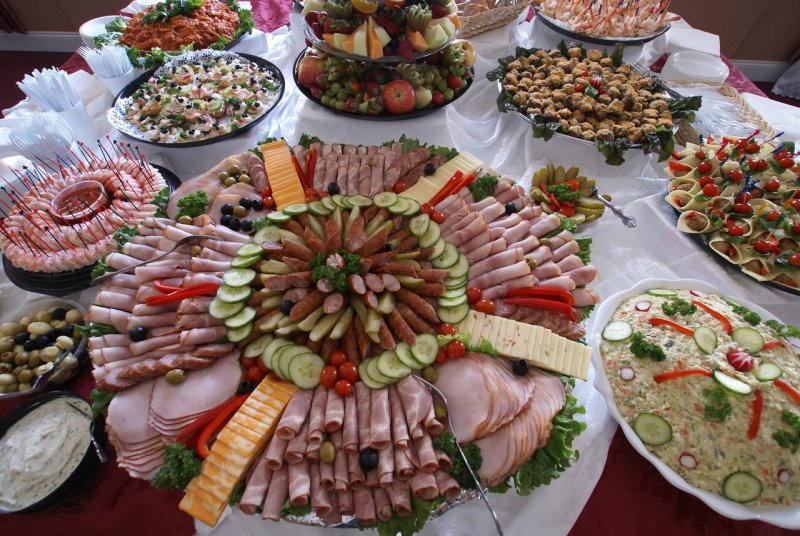
1. Мясная нарезка. Чтобы подать красивое блюдо с нарезкой, потребуется:
- 200 гр. колбасы салями или другой сырокопченой;
- 200 гр.
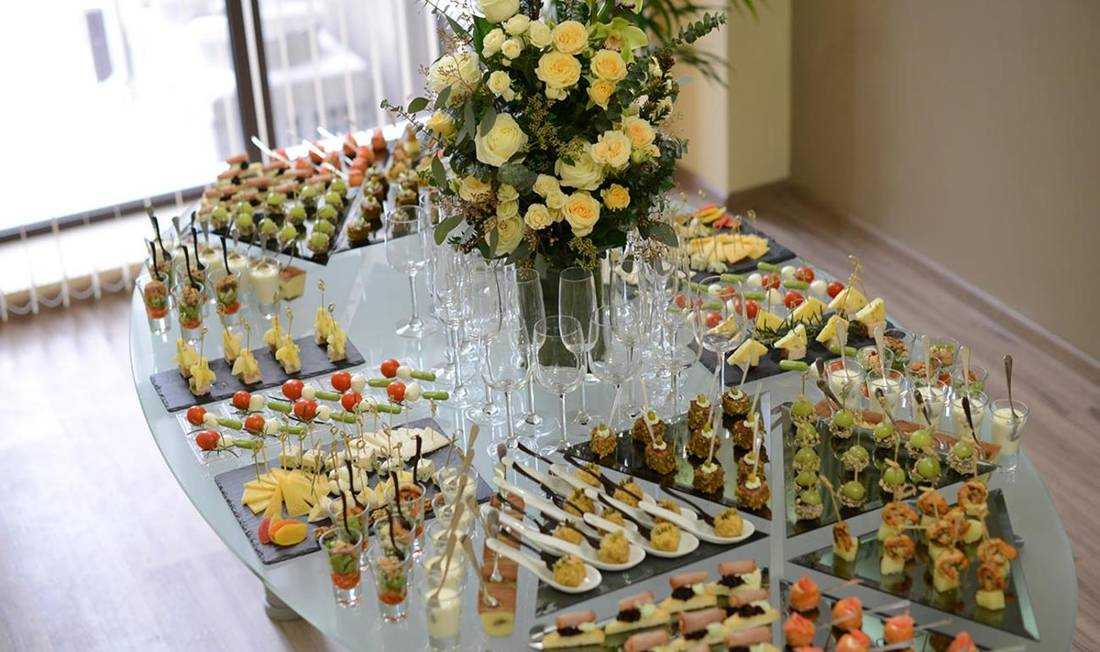 бастурмы;
 - 200 гр. бекона.
Все продукты нарезайте тонкими слайсами, выкладывайте на блюдо рядами, как на фото:
Нарезка: закуска на 23 февраля2. Шашлычки
Если пожарить замаринованное мясо нет возможности самостоятельно, приобретите готовые шашлычки из свинины и куриного филе в кулинарном отделе. Мясо подайте горячим на тарелке с зеленью.
Шашлык: блюдо на 23 февраля3. Запеченная птица
Курица-гриль, запеченная в чесночном соусе – популярные угощения на любых корпоративах. Птица подается порезанной на порционные кусочки на блюдах с зеленью.
Курица-гриль: рецепт на 23 февраляФруктовое ассорти
На стол коллегам не забудьте подготовить фруктовое ассорти. Оптимальным решением станут бананы, апельсины, киви, яблоки, лимоны. Они станут удачной закуской как к вину, так и более крепким напиткам.
Новогодний ужин в кругу семьи
Смотреть меню
Статьи по теме:
Салат Кролик на Новый годНовый год на носу, пора составлять меню для праздничной вечеринки.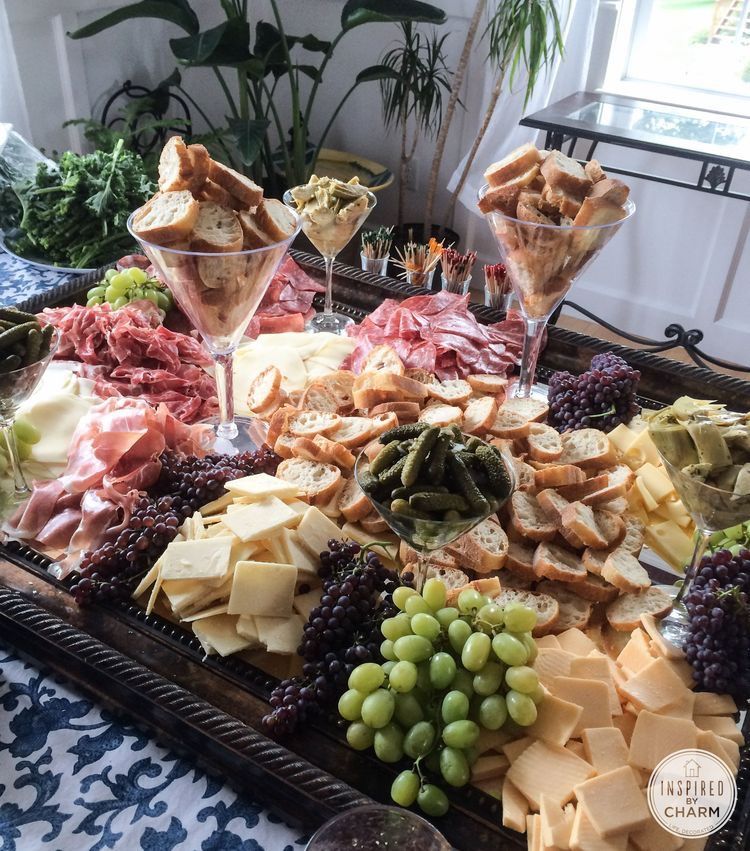 Без кролика на столе никак не обойтись, ведь это символ наступающего года….
Любите итальянскую кухню? Попробуйте восхитительное брачолоне сицилийский рулет из телятины. Мы гарантируем, все будут в полном восторге. Блюдо относится к рецептам среднего…
Как посолить форель в домашних условияхГотовую соленую форель можно купить в магазине, но гораздо интереснее приготовить ее в домашних условиях, чтобы порадовать своих близких или гостей нежной…
Как накрыть стол коллегам на 23 февраля
Лайфхаки
Как накрыть стол для коллег
Чтобы устроить праздник коллегам, не обязательно тратиться на дорогостоящие продукты и всю ночь стоять у плиты. Если отнестись к подготовке с фантазией, корпоратив получится экономичным, но не менее душевным.
Правильно оформленный стол для коллег позволит весело отметить праздник.
- Фото
- Getty
Поскольку в офисных условиях накрыть полноценный стол с сервировкой сложно, подготовка к празднику должна быть следующей:
- Купите большое количество бумажных и влажных салфеток.
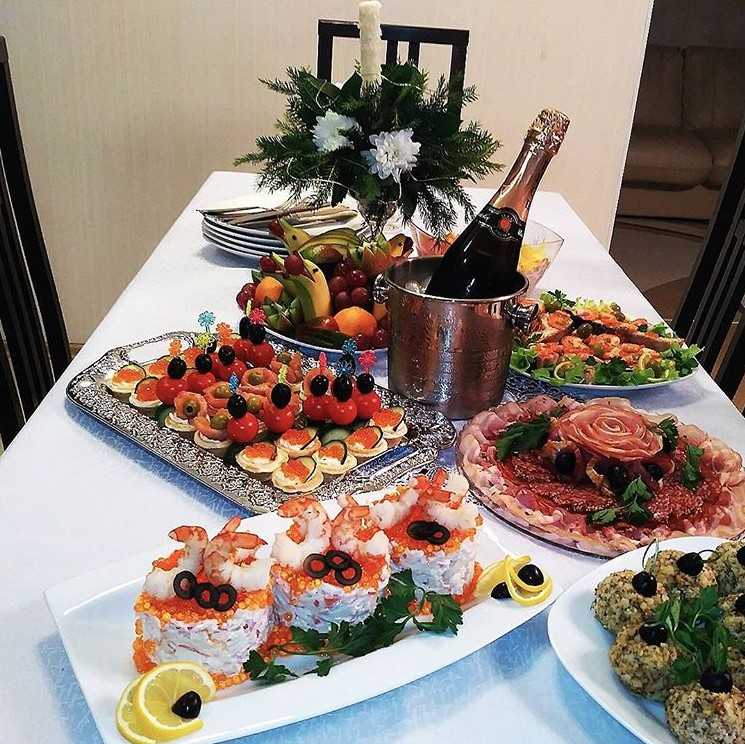
- Приготовьте посуду – тарелки, рюмки, большие и маленькие стаканчики. Удобнее всего купить пластиковую посуду, но ножи и вилки лучше принести стальные.
- Купите 2−3 скатерти, они тоже могут быть одноразовыми.
Не забудьте и о мешках для мусора, чтобы не возникло сложностей с уборкой в офисе после праздника.
Что поставить на стол коллегам
Стол для корпоратива удобнее накрыть таким образом, чтобы все блюда и закуски не нужно было резать ножом. От традиционных ваз с салатами тоже лучше отказаться. Оптимальным решением станут такие блюда:
- канапе на шпажках из нарезанных сыра, колбасы, овощей или фруктов;
- небольшие тарталетки из теста, наполненные салатами, паштетами или сырным кремом;
- блинчики с различной начинкой;
- кусочки мяса, птицы или рыбы, запеченные или приготовленные в кляре;
- бутерброды или пирожки;
- мясные, сырные, овощные и фруктовые нарезки.
Если вы накрываете стол на 23 февраля коллегам мужского пола, предложите им шашлык или нарезанную порционными кусками пиццу. Не обязательно готовить их самостоятельно – воспользуйтесь службой доставки еды в офис. Еще одно блюдо, которое обязательно оценят мужчины, – мясо по-французски или домашняя запеканка с мясной начинкой, которая не теряет вкусовых качеств и в холодном виде. Не забудьте о том, что подобные блюда лучше нарезать на небольшие порции.
Главное правило подготовки корпоративного стола – это разнообразие закусок и их большое количество. Все угощения, которые вы поставите на стол, должны быть буквально «на один укус», но удобно и оригинально оформлены
Устроить праздник на работе несложно, если проявить немного фантазии и позаботиться об удобстве коллег. Главное – сделать все с душой. Если же у вас совсем нет времени на приготовление, вы всегда можете заказать в ближайшем кафе пиццу, шашлык, японские роллы и другие блюда.
Также интересно почитать: как пристроить балкон
Редакция Wday.ru
Сегодня читают
В ванне, на пляже и в кровати: 25 самых голых фото Бритни Спирс в 2022 году — от них вы покраснеете
Как вблизи выглядят идеальные лица звезд на красных дорожках — вы будете в шоке
Далеки от идеала: 12 звезд с непропорциональной фигурой
«Верблюжья лапка» и «мокрое» пятно: Джиджи Хадид оконфузилась прямо на улице
Как выглядели богатые женщины во времена СССР: 10 фото, глядя на которые хочется умереть от зависти
Четыре способа, с помощью которых лидеры могут «накрыть стол» для продуктивного принятия решений в команде «лучшее мышление» всех в комнате.
 Часть того, что мешает, заключается в том, что лидеры часто считают (ошибочно), что они всегда должны руководить « спереди комнаты» — определяя повестку дня и проводя дискуссии в командных условиях.
На самом деле, чтобы иметь оптимальное влияние на групповые обсуждения, лидер должен уметь играть разные стимулирующие роли в разное время, в зависимости от приоритетов группы и личностей в комнате. Таким образом, несмотря на то, что «руководство с фронта» часто бывает продуктивным, в других случаях лидер может действовать более тонко, поощряя других брать на себя инициативу, задавая вопросы, поддерживая то, что говорят другие, или даже отступая и позволяя группа находит свой путь через разговор.
Я называю это «ведением сбоку или сзади комнаты».
Как лидер может это сделать?
Известный психолог и тренер Дэвид Кантор, доктор философии, разработал схему, с помощью которой лидеры могут различать, ориентироваться и направлять динамику групповых обсуждений и принятия решений. Его диалогическая структура, известная как «Модель четырех игроков», описывает, как лидеры могут использовать влияние в условиях команды, используя различные «позиции» в разговоре, чтобы оптимизировать глубокое обсуждение идей членами команды и продвигать группы к консенсусу и принятым решениям.
На языке четырех игроков лидером может быть:
Движущийся человек , который созывает группу для обсуждения и активно «накрывает стол» для беседы, определяя цели работы группы и подготавливая почву для групповое обсуждение и принятие решений. Это роль, которую большинство людей приравнивают к роли лидера, возглавляющего команду. Инициаторы служат катализаторами для группового разговора и взаимодействия, иногда предлагая первоначальные идеи для обсуждения или рекомендуя действия, которые может предпринять команда. Как правило, они ориентированы на результат и ориентированы на результат.
Последователь , который слушает, что говорят другие, подкрепляет мнения, высказанные другими, и помогает создать импульс для достижения группового консенсуса по теме. Последователи поддерживают позиции и мнения, выраженные другими, и имеют решающее значение, помогая группе в конечном итоге прийти к консенсусу и принять решение о конкретных курсах действий. Их опыт и точка зрения на проблемы, когда они предлагаются, часто значительно обогащают дискуссию в группе.
Противник , который задает вопросы, оспаривает операционные предположения группы и задает проницательные вопросы по обсуждаемым вопросам. Оппоненты — это люди, которые помогают проводить «стресс-тестирование» обсуждаемых идей, подвергая сомнению предположения и задавая уточняющие вопросы. Они помогают группам принимать лучшие решения, чем они могли бы в противном случае. Наконец:
Сторонний наблюдатель , который выступает в качестве наблюдателя за групповым обсуждением и процессами принятия решений и часто помогает вернуть групповое обсуждение в нужное русло. Прохожие играют важную роль в работе группы, предоставляя представление о групповом обсуждении, процессе и ходе разговора. Например, когда обсуждение темы в группе отклоняется от курса, обычно член команды, являющийся наблюдателем (по крайней мере, некоторое время), помогает группе переформулировать обсуждение и вернуться к первоначальной повестке собрания. !
Чтобы оптимизировать свое влияние и лидерство в условиях команды/группы, лидеры должны быть в состоянии использовать все четыре из этих разговорных позиций в соответствующее время в работе команды. Да, мы могли бы разумно ожидать, что лидером будет Mover большую часть времени. Но лидер также может иметь огромную ценность для работы команды, действуя в качестве Последователя идей других людей (подтверждая и доверяя им) или в качестве Оппозитора (играя в роли адвоката дьявола), когда команда рассматривает критически важные варианты в групповое обсуждение.
Когда группы застревают
При умелом использовании модель с четырьмя игроками является ценным инструментом, который лидеры любого уровня могут использовать для облегчения и оптимизации принятия командных решений.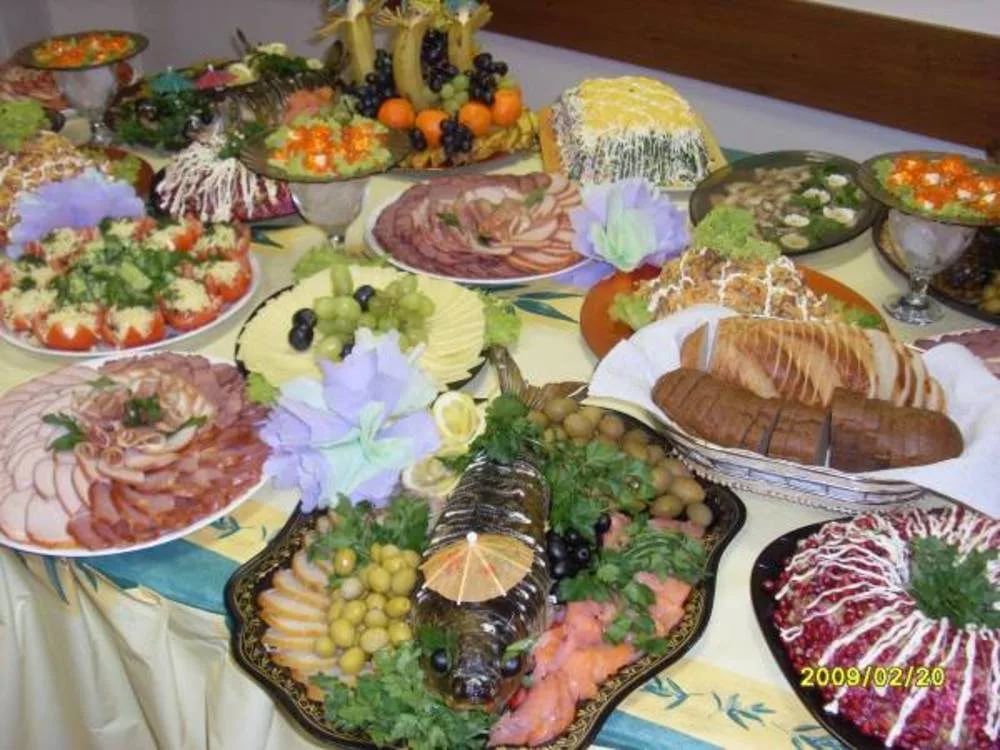 Но иногда командный процесс, общение и принятие решений терпят неудачу либо из-за отсутствия у лидера эмоционального интеллекта, либо из-за межличностной гибкости в ведении дискуссий. Или потому, что члены команды «заперты» в том, чтобы играть определенные роли в жизни команды.
Например, руководитель, последовательно занимающий позицию Mover , скорее всего, ограничит способность или склонность непосредственных подчиненных или коллег высказываться на собраниях команды. Если лидер слишком много говорит, слишком рано высказывает собственное мнение или не приглашает других к участию в обсуждении, люди могут согласиться, а не конкурировать за «эфирное время», чтобы выразить свое мнение. Подумайте, как часто вы слышали, как «лидер» жалуется на звук сверчков во время телефонной конференции! Никто не хочет высказываться, потому что они не могут вынести еще один раунд «громкого болтуна».
Точно так же члены команды, которые обычно занимают единую позицию в настройках команды, могут в конечном итоге оказаться на полях группового обсуждения. Например, члены команды, которые безжалостно придерживаются позиции «Противник », часто замедляют способность команды принимать решения или вызывают негативное отношение со стороны других, которые видят в них препятствия для группового принятия решений. («Вот они снова…») Те, кто предсказуемо занимает позицию Последователей , могут лишить команду их профессиональных взглядов и взглядов на проблемы, тем самым ограничивая глубину и богатство командного обсуждения. Наконец, люди, которые действуют целеустремленно, как Прохожие рискуют быть проигнорированными другими в группе или рассматриваться как бездельники, если они не будут активно участвовать в групповых обсуждениях и принятии решений, чтобы поделиться своими взглядами в критические моменты.
Секрет создания успешных и здоровых команд
В хорошо функционирующих командах и лидер, и отдельные члены команды в разное время занимают разные позиции в разговоре, в зависимости от ситуации.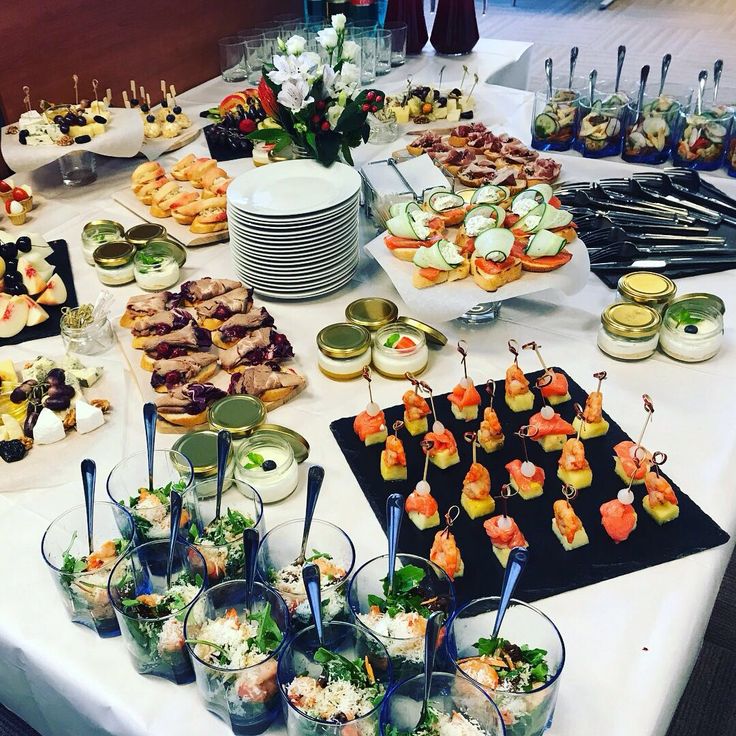 Существует как явное, так и молчаливое соглашение о том, что для оптимизации работы группы люди должны быть в состоянии демонстрировать универсальность ролей и межличностную гибкость — цель состоит в том, чтобы обеспечить полноценную дискуссию, активное участие и четкое согласование принимаемых командных решений.
Неудивительно, что команды, в которых люди ловко берут на себя разные «речевые роли» — принимая разные разговорные позиции в разное время, — работают на гораздо более высоком уровне, чем другие команды. Экосистемы таких команд характеризуются не только сильной вовлеченностью и согласованностью членов команды вокруг командных задач, но и атмосферой «психологической безопасности» и общими нормами, которые поощряют всех членов команды к честному, подлинному участию и ясному и общему приверженность миссии команды, параметрам работы, рабочим задачам и целям.
Итак, как вы могли бы использовать модель с четырьмя игроками, чтобы улучшить свое лидерство в команде и в то же время оптимизировать участие других в принятии командных решений?
Рик Кунсе, PCC, является инструктором по программе Advanced Management Program в Гарвардской школе бизнеса.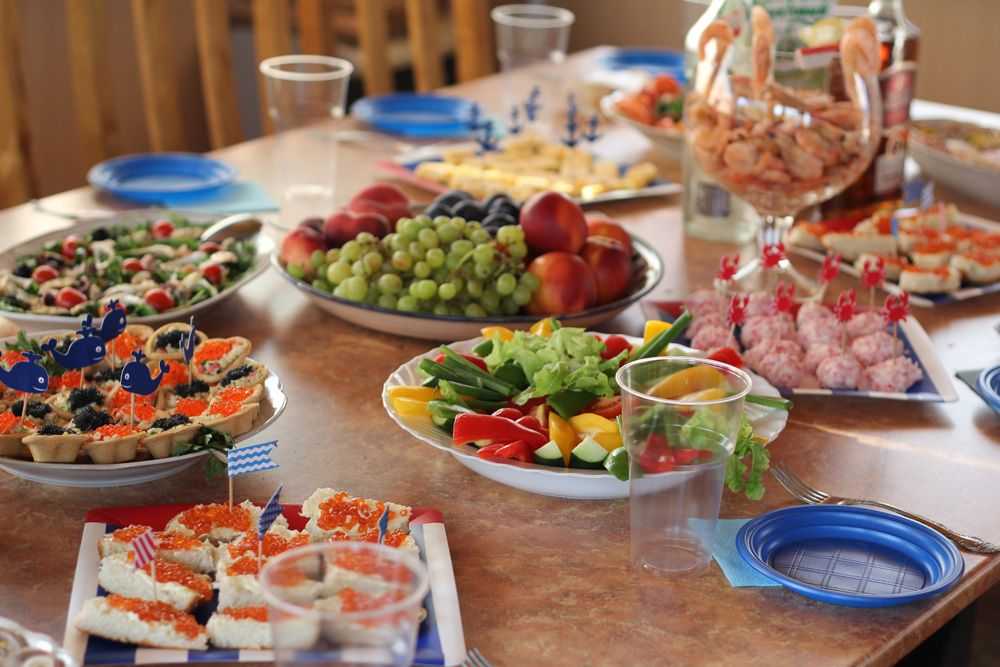 Он и Дэвид Кантор являются соавторами «Consequential Conversations» (ATD, 2019).
Форматирование таблицы — поддержка Microsoft
После создания таблицы Microsoft Office Word 2007 предлагает множество способов форматирования этой таблицы. Если вы решили использовать стили таблиц, вы можете отформатировать всю таблицу сразу и даже просмотреть предварительный просмотр того, как ваша таблица будет выглядеть в определенном стиле, прежде чем вы действительно примените стиль.
Вы можете создать собственный внешний вид таблиц, разделив или объединив ячейки, добавив или удалив столбцы или строки или добавив границы. Если вы работаете с длинной таблицей, вы можете повторять заголовки таблицы на каждой странице, на которой отображается таблица. Чтобы предотвратить неудобные разрывы страниц, которые нарушают ход вашей таблицы, вы также можете указать, как и где таблица должна разбиваться на страницы.
Что ты хочешь сделать?
Используйте стили таблиц для форматирования всей таблицы
Добавить или удалить границы
Отображение или скрытие линий сетки
Добавление ячейки, строки или столбца
Удалить ячейку, строку или столбец
Объединить или разделить ячейки
Повторить заголовок таблицы на последующих страницах
Контролируйте, где таблица разделена
Использование стилей таблиц для форматирования всей таблицы
После создания таблицы можно отформатировать всю таблицу с помощью стилей таблиц. Наведя указатель мыши на каждый из предварительно отформатированных стилей таблицы, вы можете просмотреть, как будет выглядеть таблица.
Щелкните в таблице, которую вы хотите отформатировать.
В разделе Table Tools щелкните вкладку Design .
- В группе Стили таблиц наведите указатель мыши на каждый стиль таблицы, пока не найдете стиль, который хотите использовать.
Примечание. Чтобы увидеть больше стилей, нажмите на стрелку Еще .
 org/ListItem»>
Щелкните стиль, чтобы применить его к таблице.
В группе Параметры стиля таблицы установите или снимите флажок рядом с каждым элементом таблицы, чтобы применить или удалить выбранный стиль.
Верх страницы
Добавить или удалить границы
Вы можете добавлять или удалять границы, чтобы форматировать таблицу так, как вы хотите.
Добавить границы таблицы
В разделе Table Tools щелкните вкладку Layout .
 org/ListItem»>
В группе Таблица щелкните Выбрать , а затем щелкните Выбрать таблицу.
В разделе Table Tools щелкните вкладку Design .
-
В группе Стили таблиц щелкните Границы , а затем выполните одно из следующее:
Щелкните один из предопределенных наборов границ.
Нажмите Границы и заливка , щелкните вкладку Borders и выберите нужные параметры.
Удалить границы таблицы со всей таблицы
В разделе Table Tools щелкните вкладку Layout .
В группе Таблица нажмите Выберите и нажмите Выбрать таблицу.
В разделе Table Tools щелкните вкладку Design .
В группе Стили таблиц щелкните Границы , а затем щелкните Без рамки .

Добавить границы таблицы только к указанным ячейкам
На вкладке Главная в группе Абзац нажмите Показать/скрыть .
Выберите нужные ячейки, включая метки конца ячейки.
В разделе Table Tools щелкните вкладку Design .
 org/ListItem»>
В группе
Удалить границы таблицы только из указанных ячеек
На Вкладка Главная в группе Абзац нажмите Показать/Скрыть .
Выберите нужные ячейки, включая метки конца ячейки.
В разделе Table Tools щелкните значок Дизайн табл.

В группе Стили таблиц щелкните Границы , а затем щелкните Без рамки .
Верх страницы
Показать или скрыть линии сетки
Линии сетки показывают границы ячеек таблицы на экране везде, где к таблице не применяются границы. Если вы скроете линии сетки в таблице с границами, вы не увидите изменений, поскольку линии сетки находятся за границами. Чтобы увидеть линии сетки, удалите границы.
В отличие от границ, линии сетки появляются только на экране; они никогда не печатаются. Если вы отключите линии сетки, таблица будет отображаться в том виде, в котором она будет напечатана.
Примечание. Линии сетки не видны при просмотре документа в веб-браузере или в режиме предварительного просмотра.
Отображение или скрытие линий сетки таблицы в документе
Верх страницы
Добавить ячейку, строку или столбец
Добавить ячейку
Щелкните ячейку, расположенную справа или над местом, где вы хотите вставить ячейку.
В разделе Table Tools на вкладке Layout нажмите кнопку Строки и столбцы Средство запуска диалогового окна.
 org/ListItem»>
Выберите один из следующих вариантов:
Щелкните здесь | Для этого |
Сдвиг ячеек вправо | Вставьте ячейку и переместите все остальные ячейки в этой строке вправо. Примечание: Этот параметр может привести к тому, что в строке будет больше ячеек, чем в других строках. |
Сдвиг ячеек вниз | Вставьте ячейку и переместите оставшиеся существующие ячейки в этом столбце вниз на одну строку каждую. |
Вставить всю строку | Вставьте строку непосредственно над ячейкой, которую вы щелкнули. |
Вставить весь столбец | Вставьте столбец справа от ячейки, которую вы щелкнули. |
 Внизу таблицы будет добавлена новая строка, содержащая последнюю существующую ячейку.
Добавить строку
 org/ListItem»>
Щелкните ячейку, расположенную чуть ниже или выше того места, где вы хотите добавить строку.
В разделе Table Tools щелкните вкладку Layout .
Выполните одно из следующих действий:
Чтобы добавить строку непосредственно над ячейкой, которую вы щелкнули, в группе Строки и столбцы щелкните Вставить выше .
Чтобы добавить строку непосредственно под ячейкой, которую вы щелкнули, в группе Строки и столбцы щелкните Вставить ниже .
Добавить столбец
Щелкните ячейку, расположенную справа или слева от того места, где вы хотите добавить столбец.
В разделе Table Tools щелкните вкладку Layout .
Выполните одно из следующих действий:
Чтобы добавить столбец слева от ячейки, которую вы щелкнули, в группе Строки и столбцы щелкните Вставить слева .

Чтобы добавить столбец справа от ячейки, которую вы щелкнули, в группе Строки и столбцы щелкните Вставить справа .
Верх страницы
Удалить ячейку, строку или столбец
Выполните одно из следующих действий:
Для выбора
Сделай это
Ячейка
Щелкните левый край ячейки.
 .
.Ряд
Щелкните слева от строки.
Колонна А
Щелкните верхнюю линию сетки или верхнюю границу столбца.
В разделе Table Tools щелкните вкладку Layout .
В группе Строки и столбцы щелкните Удалить , а затем щелкните Удалить ячейки , Удалить строки или Удалить столбцы , в зависимости от ситуации.
Верх страницы
Объединение или разделение ячеек
Объединить ячейки
Вы можете объединить две или более ячеек в одной строке или столбце в одну ячейку. Например, вы можете объединить несколько ячеек по горизонтали, чтобы создать заголовок таблицы, охватывающий несколько столбцов.
Выберите ячейки, которые вы хотите объединить, щелкнув левый край ячейки, а затем перетащив мышью другие нужные ячейки.
В разделе Работа с таблицами на вкладке Макет в группе Объединить щелкните Объединить ячейки .

Сплит-элементы
Щелкните ячейку или выберите несколько ячеек, которые вы хотите разделить.
В разделе Работа с таблицами на вкладке Макет в группе Объединить нажмите Разделить ячейки .
Введите количество столбцов или строк, на которые вы хотите разделить выбранные ячейки.
Верх страницы
Повторить заголовок таблицы на последующих страницах
Когда вы работаете с очень длинной таблицей, она будет разделена везде, где есть разрыв страницы. Вы можете внести коррективы в таблицу, чтобы заголовки таблицы повторялись на каждой странице.
Повторяющиеся заголовки таблиц видны только в представлении «Макет печати» и при печати документа.
Выберите строку или строки заголовка. Выбор должен включать первую строку таблицы.
В разделе Работа с таблицами на вкладке Макет в группе Данные щелкните Повторить строки заголовка .
Примечание. Word автоматически повторяет заголовки таблиц на каждой новой странице, возникающей в результате автоматического разрыва страницы. Word не повторяет заголовок, если вы вручную вставляете разрыв страницы в таблице.
Верх страницы
Элемент управления, где таблица разделена
Когда вы работаете с очень длинной таблицей, ее необходимо разделить везде, где происходит разрыв страницы. По умолчанию, если разрыв страницы происходит в большой строке, Microsoft Word позволяет разрыву страницы разделить строку между двумя страницами.
Вы можете внести изменения в таблицу, чтобы убедиться, что информация отображается так, как вы хотите, когда таблица занимает несколько страниц.
Предотвратить строка таблицы от разрыва по страницам
Щелкните в таблице.